사용 중에 멈추는 6543 컴퓨터에 대한 수리 작업입니다. PC는 인텔 7세대 i7 CPU를 사용하는데, 부팅 후 작업을 시작하면 화면이 멈추고 모든 작업이 멈춥니다. 메모리와 전원 공급 장치 둘 다 교체하여 테스트해 보았지만 증상은 동일했고 저장 장치인 하드 디스크에는 문제가 없었습니다. 예전에는 화면이 멈추는 경우 메모리와 하드 디스크 문제가 압도적으로 원인이 되어서 현재 두 장치에 모두 문제가 없는 상황이 걱정입니다. 일단은 메인 보드를 분리하여 다시 테스트해 볼 계획입니다.
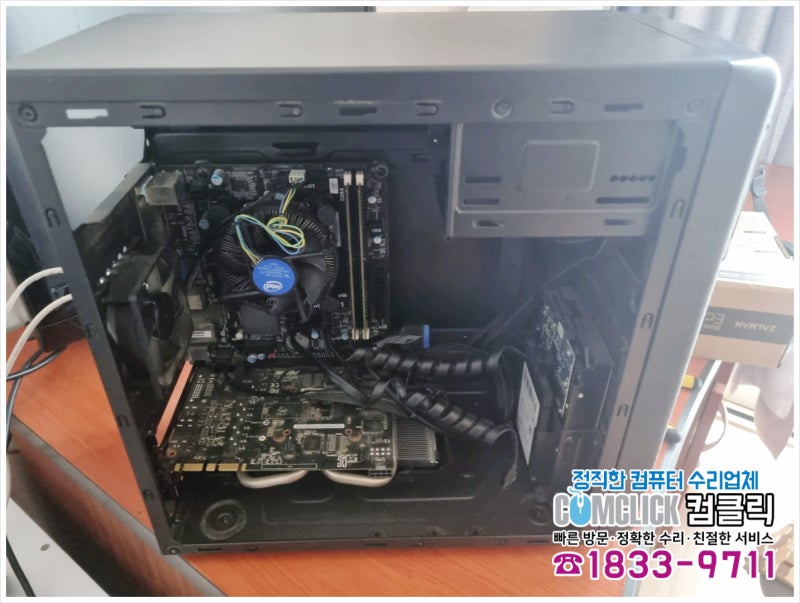
지금부터 김포에 위치한 컴퓨터 수리점 코메딕의 순차적 점검 내용을 살펴보겠습니다.
케이스에서 메인보드를 분해하고 기존 부품을 모두 제거한 후 메인보드만 점검을 시작했습니다.7세대 CPU를 사용하는 H110M 보드이므로 6세대에서 7세대 사이의 모든 CPU가 연결 가능하고 메모리와 전원은 매장에서 가지고 있는 테스트 부품으로 연결했습니다.메인보드를 먼저 점검한 이유는 화면 정지 증상의 세 번째 가능성이 보드 고장이기 때문입니다.메모리와 하드디스크 문제로 인해 정지되는 경우가 가장 많지만 둘 다 없다면 보드 고장 가능성이 가장 높습니다.예상대로 메인보드가 고장났습니다.보드를 제외한 모든 부품을 김포 컴퓨터 수리점에서 구입한 부품으로 연결했지만 Windows 부팅 후 정지 증상은 동일했습니다.한 가지 걱정되는 것은 메인보드 외의 다른 부품도 같은 고장이 날 가능성이 있다는 것입니다.그래서 보드를 제외한 기존 부품을 하나씩 다른 PC에 연결하여 테스트했는데 다행히 점검 시 다른 부품에는 문제가 없었습니다. 시간이 걸리더라도 이렇게 점검을 하는 이유는 최근 고온다습으로 인해 컴퓨터가 고장나는 사례가 늘고 있고, 두 개의 부품이 동시에 고장나는 사례도 늘고 있기 때문입니다.이제 고장 원인을 파악했으니 동일한 사양의 중고 에이수스 h110m 보드로 교체를 진행하겠습니다.중고 보드로 교체하는 이유는 새로운 마더보드가 더 이상 출시되지 않기 때문입니다.현재 제가 사용하고 있는 시스템은 인텔 7세대 CPU가 장착된 모델이고, 다른 부품도 생산 연도가 비슷합니다.CPU를 제외한 모든 부품은 새로 출시된 마더보드에 연결할 수 있지만, CPU는 소켓에 맞는 보드를 사용해야 하므로 새로운 마더보드에 연결할 수 없습니다.그래서 김포 컴퓨터 수리점의 중고 h110m 보드를 사용하고 있습니다.테스트가 완벽하게 완료되었고 제공하고 있으므로 걱정할 필요가 없습니다.먼저 분해한 CPU와 에어쿨러, 메모리를 중고 마더보드에 순차적으로 연결했습니다. 마지막으로 그래픽 카드와 전원 공급 장치를 연결하고 다시 테스트를 진행하고 있습니다. 윈도우 부팅 및 실행 후 멈췄던 모든 증상이 사라졌습니다. 여러 번 재부팅하여 테스트를 진행하고 일정 시간 동안 작동 상태를 확인했습니다. 모든 부분이 정상적으로 작동합니다. 사실 7년 이상 출시된 h110m 보드의 경우 고장 확률이 점차 높아지는 것은 당연하지만 최근에는 더 고장나는 것 같습니다. 이는 이번 여름 초부터 교체된 마더보드의 90% 이상이 모두 소켓 1151인 h110m 보드이기 때문입니다. AMD 보드는 예전에는 압도적으로 고장이 많았습니다. 특정 인텔 소켓 보드가 왜 이렇게 많이 고장나는지 궁금합니다. 모든 테스트와 검사를 마쳤고 케이스에 다시 조립하고 있습니다. 이전과 동일한 소켓의 마더보드이므로 몇 개의 케이블 위치를 조정하는 것을 제외하고는 조립이 어렵지 않았습니다. 고장난 마더보드와 제조업체가 다르기 때문에 연결 위치가 약간 다릅니다. 그리고 김포 컴퓨터 수리점에 기존에 설치한 윈도우 10 운영체제를 재설치 없이 사용하고 싶다고 요청하셨기 때문에, 바이오스 설정도 그에 맞게 변경해주셔야 합니다. 기존에 설치한 Win10 버전이 Legacy 모드였기 때문에 기본 환경 설정인 Uefi를 Legacy 모드로 변경해주셔야 합니다. 설정을 변경하지 않을 경우 기존에 설치한 윈도우가 실행되지 않으니 주의하시기 바랍니다. 그리고 설정 변경 방법을 대략적으로 설명드리자면, 전원을 켜자마자 위 그림과 같이 F2 키를 여러번 눌러 Asus BIOS Utility 모드로 들어갑니다. 위 그림에서 F7 키를 누르면 Advanced Mode로 들어가게 되고, 우리가 익숙한 기존 버전의 바이오스 모드로 변경이 됩니다. 거기서 부팅 메뉴로 이동해서 CSM 메뉴로 이동해서 Legacy 모드로 변경하고 저장을 하면 설정이 변경이 됩니다. 대부분 Asus 마더보드가 비슷한 상황이기 때문에, Legacy와 Uefi 사이를 변경하고 싶으시다면, 도움이 되셨으면 좋겠습니다. 이제 모든 작업이 끝났으니 Win10 부팅을 시작해 보겠습니다. 기존에 설치한 Win10 부팅도 정상이고, 멈추거나 크래시되는 증상은 모두 사라졌습니다. 조금 출시된 PC인데 어떻게든 수리하고 싶다고 하셨는데요. 확인하는 데 시간이 좀 걸렸지만 무사히 작업이 완료되어 다행입니다. 당분간 문제없이 오래오래 사용하시기 바랍니다. 그리고 최근 날씨가 너무 더워서 컴퓨터에 여러가지 문제가 생겼습니다. 사용하지 않을 때는 전원을 끄는 것을 권장드리며, 김포에 있는 컴퓨터 수리점인 커메딕이었습니다. 감사합니다. 50m NAVER Corp. 더보기 / OpenStreetMap 지도 데이터 x NAVER Corp. / OpenStreetMap 지도 컨트롤러 범례 부동산 도로 읍, 면, 시, 군, 구시가지 내셔널 커메딕 김포사우동지점 경기도 김포시 봉화로 39