윈도우 컴퓨터를 사용하는 직장인이라면 데스크톱 메모장은 필수다. 윈도우 기본 스티커 메모를 사용해도 되지만 요즘에는 위메모(We Memo)라는 별도의 프로그램을 설치해 사용하는 분들이 많은 것 같습니다. 그래서 이번에는 윈도우 10 11 컴퓨터에서 바탕화면 접착 메모장 역할을 하는 위메모(WeMemo)를 다운로드하고 사용하는 방법에 대해 알아보겠습니다.
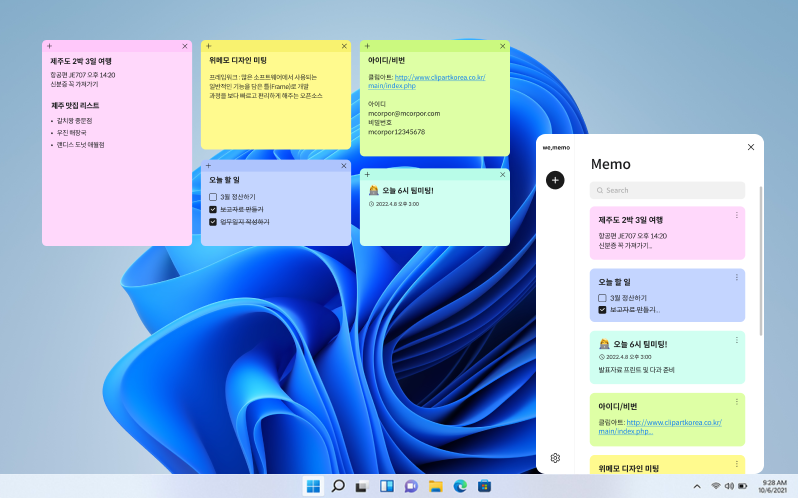
트렌드소프트웨어 위메모 프로그램트렌드소프트웨어 위메모는 윈도우즈 메모 프로그램입니다.trendsoftware.co.kr
We Memo는 톱 페이지에서 직접 다운로드할 수 있습니다. 본 프로그램은 트렌드소프트웨어에서 개발한 프로그램으로 컴퓨터 데스크탑 메모장 사용에 특화된 프로그램이라고 볼 수 있습니다. 먼저 웹사이트를 통해 설치하실 수 있으며, 설치 과정은 생략하겠습니다.
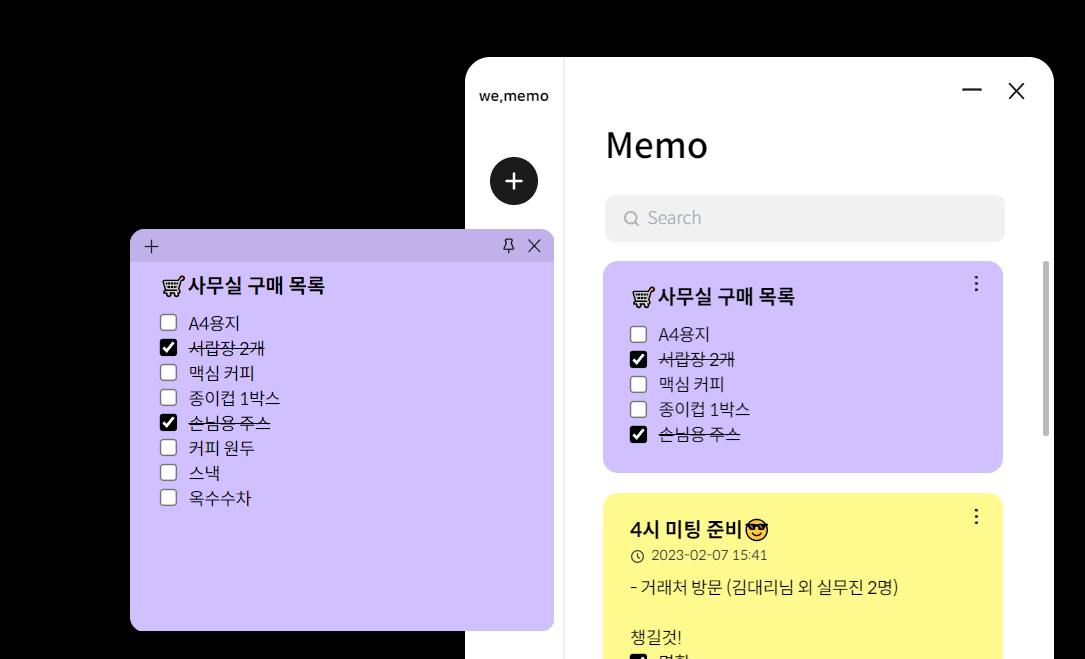
WeMemo를 처음 실행하시면 위와 같은 기본 화면이 나옵니다. 간단한 가이드가 있으며, 직관적인 인터페이스를 통해 사용법을 빠르게 파악할 수 있습니다. 왼쪽의 플러스 추가 버튼을 클릭하면 메모를 작성할 수 있습니다.
추가 버튼을 클릭하면 새로운 메모가 생성됩니다. 그리고 위 메모 페이지에 목록 형태로 쌓여있습니다. 마우스를 드래그하여 데스크탑 영역으로 끌 수도 있습니다.
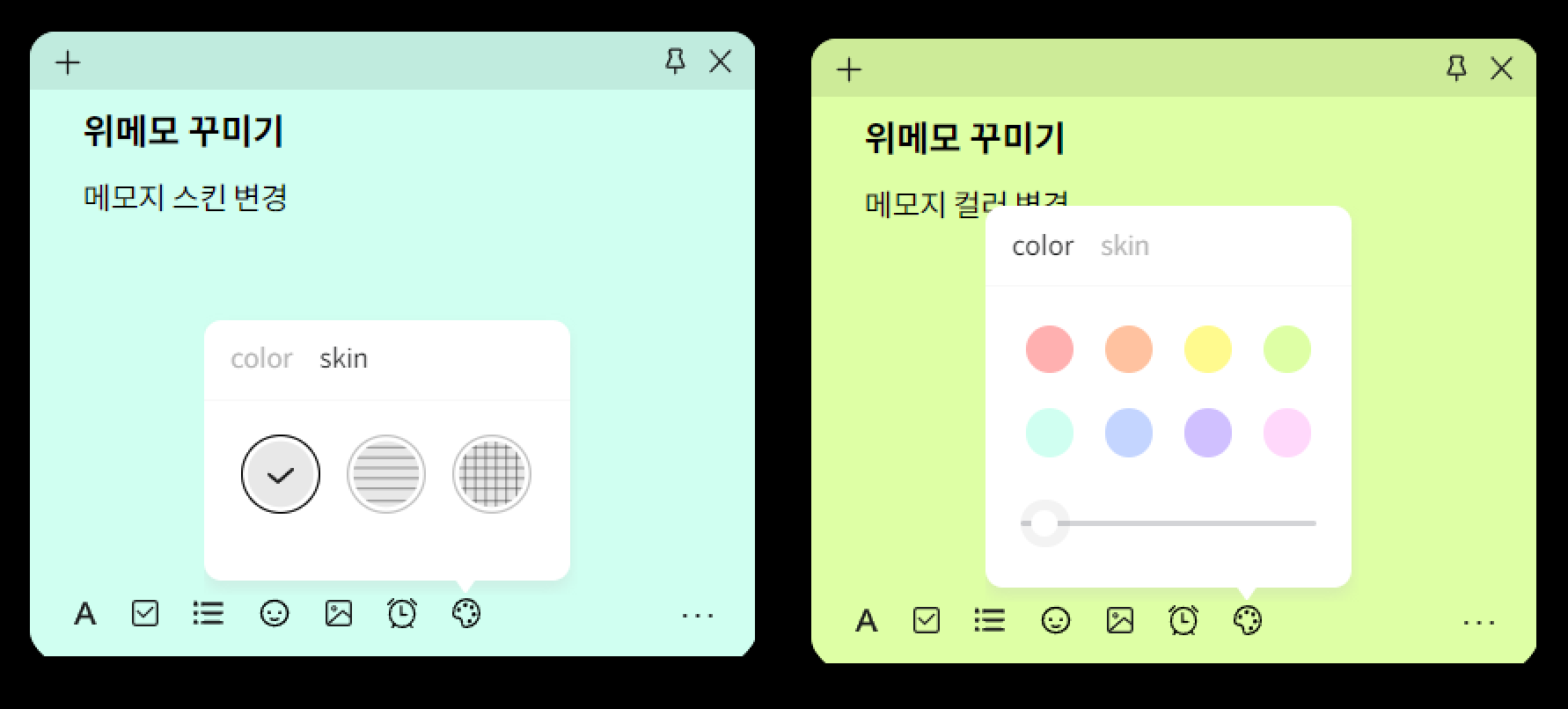
각 노트마다 다른 배경색을 설정할 수도 있습니다. Windows 10 11 컴퓨터 바탕화면에서 다양한 메모를 입력할 때, 메모의 성격에 따라 색상을 다르게 지정해 놓으면 유용할 것 같습니다.
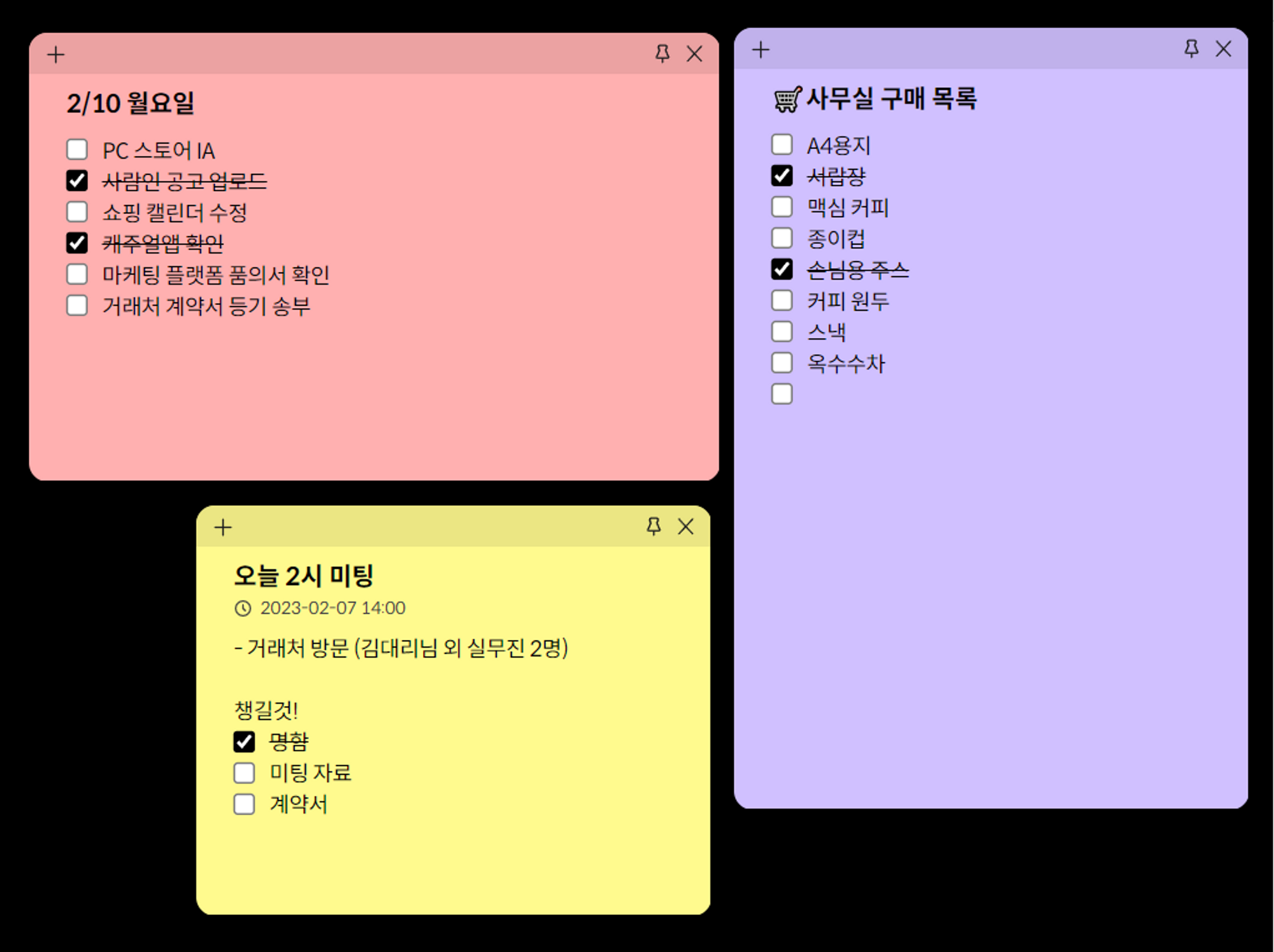
항상 바탕화면에 있어야 할 메모는 핀 아이콘을 클릭하여 고정할 수 있습니다.
일반 텍스트, 이모티콘, 목차, 체크리스트 등 다양한 형식을 지원해 더욱 유용하게 느껴집니다. 매일 완료해야 할 작업 목록을 작성하고 하나씩 확인하는 것이 좋습니다.
특정 메모에 대한 알람도 지원됩니다. 하단의 시계 아이콘을 클릭하시면 원하는 날짜와 시간을 설정하실 수 있습니다. 꼭 지켜야 할 일이 있다면 알람을 설정해 두는 것도 유용합니다.
위메모 계정으로 로그인하시면 백업/복원 기능도 이용하실 수 있습니다. 회사 컴퓨터에서 위메모를 사용 중이시거나 집이나 다른 PC에서 내용을 확인하고 싶으시다면 로그인, 백업/복원, 확인이 가능합니다.
직장인들의 필수 프로그램인 윈도우 10 11 컴퓨터 바탕화면 메모장 위메모 다운로드 및 사용법을 정리했습니다. 언제든지 배경에 고정하고 메모할 수 있어 생산적이고 편리합니다. 누구나 자신의 방식대로 자유롭게 사용할 수 있다고 생각합니다.